Descrizione generale
Il dispositivo medico è un dispositivo medico di classe I.
Scopo dell'uso
Questo prodotto è un caschetto a realtà aumentata (AR) dotato di un visore 3D e di due telecamere per consentire una visione stereoscopica e in tempo reale della zona ingrandita dalle lenti. Gli occhiali di visione 3D del caschetto acquisiscono le immagini dell’area di visione in tempo reale e, oltre a visualizzarle negli occhiali 3D, le possono memorizzare sulla console o inviare in tempo reale via un canale di comunicazione standard ad altri computer o ad altri dispositivi, rendendo più facili gli interventi per i medici che li eseguono. Il dispositivo consente ai dentisti non solo di comprendere ed eseguire un intervento nel miglior modo possibile, ma soprattutto senza dover inclinare o spostare la testa, eliminando o riducendo del tutto i problemi muscolo-scheletrici alla schiena e al collo.
Classificazione di dispositivo medico
Orisview facilita l’uso di altri dispositivi medici, ovvero è un dispositivo medico che supporta il raggiungimento dello scopo dei dispositivi medici.
Utilizzatore
Il prodotto deve essere utilizzato solo da personale medico professionale che abbia piena familiarità con il manuale. Popolazione di pazienti: non specificata.
Controindicazioni
Utilizzare il dispositivo secondo le indicazioni del manuale. Non connettere le prese USB-C del prodotto ad apparecchiature e alimentatori non certificati dal produttore. Questo dispositivo non entra in contatto con il paziente e non è un dispositivo chimico, biologico o legato al sangue. Non presenta effetti collaterali.
Caschetto Orisview
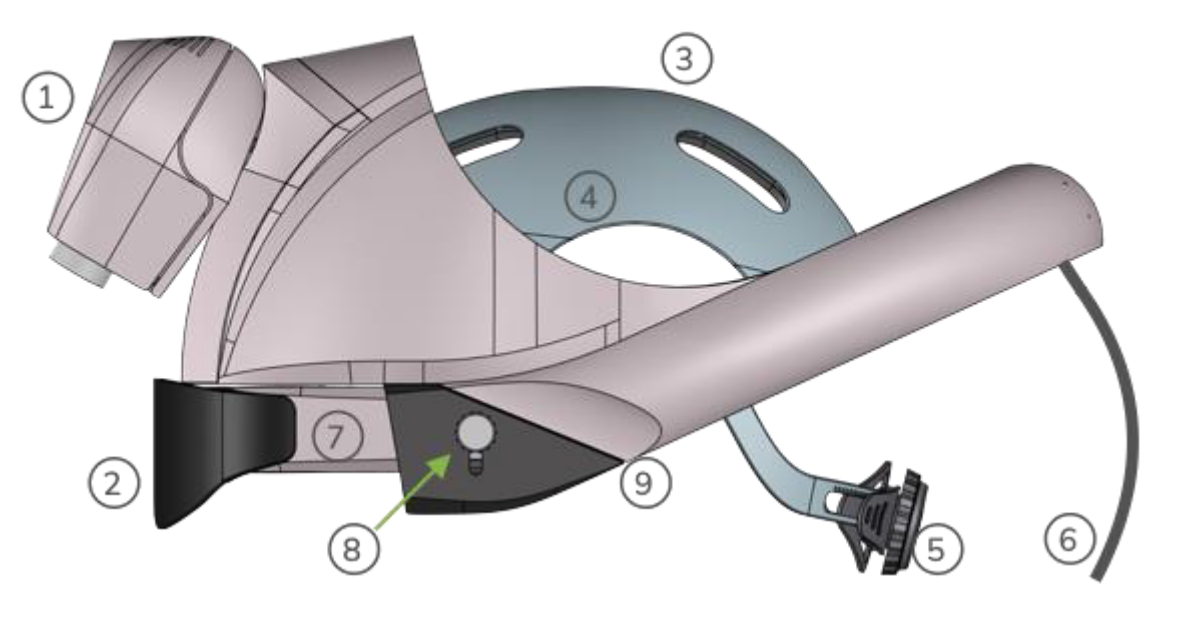
| Gruppo | Nome | Descrizione |
|---|---|---|
| 1 | Gruppo telecamere 3D | Gruppo contenente le due telecamere per la visione 3D e due fari LED (bianco e giallo) per illuminare in maniera adeguata l’area di lavoro messa a fuoco |
| 2 | Oscurante | L’oscurante ad aggancio magnetico può essere di due tipi: passivo o attivo. Aumenta la chiarezza del display riducendo il livello di luce ambientale percepito |
| 3 | Calottina | La calottina è la parte del caschetto aderente alla testa e al suo interno ha alloggiati i cuscinetti per l’adattamento fine della calottina con la testa dell’operatore. All’interno della calotta andranno inseriti i due cuscinetti con velcro (superiore e laterale) da scegliere in funzione della circonferenza della testa dell’operatore. I cuscinetti vanno sostituiti in base alla frequenza di utilizzo del caschetto |
| 4 | Cuscinetti per la testa | Cuscinetti con velcro da installare sotto la calottina (superiore e laterale). Sono disponibili in 4 formati (S, M, L, XL) così da potersi meglio adattare alla testa dell’utilizzatore. Da sostituire in base alla frequenza di utilizzo |
| 5 | Manopola apertura/chiusura calottina | Dispositivo di bloccaggio del caschetto alla testa dell’operatore. Per stringere la calottina alla testa ruotare la manopola in senso orario, per allentare la calottina ruotare la manopola in senso antiorario |
| 6 | Cavo di collegamento alla console di controllo | Il cavo serve per collegare il caschetto alla console di controllo. Il cavo è dotato di un connettore particolare con un sistema di ritenzione per evitare scollegamenti indesiderati. |
| 7 | Gruppo di visione 3D a realtà aumentata | Sistema di visione 3D a realtà aumentata dove vengono proiettate, in tempo reale, le immagini delle telecamere. Gli occhiali AR permettono una visione stereoscopica dell’area messa a fuoco delle telecamere. Il gruppo di visione 3D può scorrere in avanti per permettere di indossare il caschetto anche con gli occhiali |
| 8 | Manopola di regolazione alto/basso | Il caschetto è dotato di due manopole laterali che permettono di regolare in alto e in basso il gruppo di visione consentendo una regolazione fine della vestibilità |
| 9 | Audio | Nel caso è installato un sistema audio dotato di microfono e di altoparlanti |
NOTA
I SISTEMI DI REGOLAZIONE DEL CASCHETTO SONO DISPONIBILI NELLA CONSOLE A CINTURA. NEL VISORE VENGONO FORNITE IN OVERLAY LE INFORMAZIONI PIÙ IMPORTANTI E RELATIVE AL SUO FUNZIONAMENTO: LIVELLO DI INGRANDIMENTO, STATO DI CARICA, FARO LED IN USO, STATO DELLA REGISTRAZIONE VIDEO E AUDIO.
Console di controllo con trasmettitore wireless
Componenti
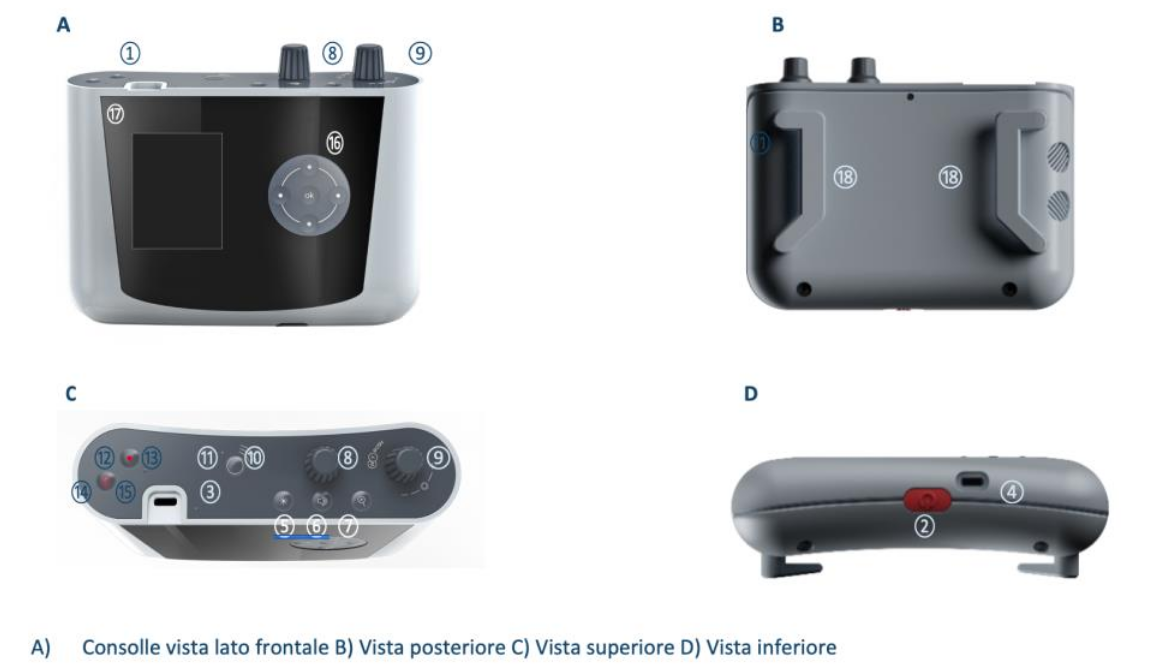
| Gruppo | Nome | Descrizione |
|---|---|---|
| 1 | Presa per connessione del Caschetto | Connettore per di collegamento al cavo del caschetto Orisview. Il connettore è a ritenzione per evitare scollegamenti indesiderati, pertanto, prestare attenzione in fase di sgancio per evitare rotture o danneggiamenti della connessione. Attenzione non collegare cavi non certificati dal fornitore. |
| 2 | Pulsante di ON/OFF e Reset | Pulsante per accendere e spegnere l’apparato. Premendo il tasto il sistema se spento si accende. Se il pulsante viene premuto a sistema acceso, la console si predispone allo spegnimento che avverrà però solo alla pressione del tasto di conferma da effettuare sul touch-screen o Joystick. Questo doppio passaggio è stato inserito per evitare spegnimenti involontari dell’apparato. Tenendo premuto il tasto per più di 8 secondi la console si riavvierà forzatamente. |
| 3 | LED di alimentazione | Led Verde. Indicazione dello stato di funzionamento dell’apparato. Luce verde fissa in funzionamento normale. Luce lampeggiante in fase di inizializzazione, luce pulsante ricarica della batteria. |
| 4 | Presa di ricarica | Connettore per il cavo dell’alimentatore. Connettore a bassa tensione e in CC per la ricarica della batteria. Collegare solo l’alimentatore in dotazione con il sistema. |
| 5 | Pulsante MODE3: Luminosità Visore/Oscurante | Cambia la funzione della manopola⑧. Premendo questo tasto la manopola ⑧ avrà la funzione di regolare il volume delle cuffie altoparlanti interne al caschetto. |
| 6 | Pulsante MODE2 : Volume Altoparlanti | Cambia la funzione della manopola⑧. Premendo questo tasto la manopola ⑧ avrà la funzione di regolare il volume delle cuffie altoparlanti interne al caschetto. |
| 7 | Pulsante MODE1 : Livello Ingrandimento | Di default la manopola ⑧ è settata per lavorare in questa modalità. I livelli di ingrandimento sono 5 e sono visualizzati nel visore 3D con i numeri, in overlay, 1, 2, 3, 4 e 5. |
| 8 | Manopola multifunzione | Usandola in modalità pulsante si seleziona in sequenza l’accessione e lo spegnimento del faretto bianco e l’accensione e lo spegnimento del faretto giallo. A faretti accesi la rotazione della manopola in senso orario o antiorario ne regola la rispettiva luminosità. |
| 9 | Manopola e Pulsante per Faretti Led | Questa manopola-pulsante ha la funzione di controllo dei due faretti a Led presenti nel corpo frontale con le telecamere stereoscopiche. Usandola in modalità pulsante si seleziona in sequenza l’accessione e lo spegnimento del faretto bianco e l’accensione e lo spegnimento del faretto giallo. A faretti accesi la rotazione della manopola in senso orario o antiorario ne regola la rispettiva luminosità. |
| 10 | Tasto ON/OFF video On Air | Tasto per attivare la trasmissione del video via wireless. Premendo questo tasto le immagini che l’operatore vede nel visore saranno mandate in WiFi per collegamento a monitor, a sistemi di video streaming o a sistemi di storage. Tenere premuto il tasto fino all’accensione del led blue ⑪. Per interrompere il flusso A/V tenere premuto il tasto fino allo spegnimento del led blue ⑪. |
| 11 | Led On-Air | Il led se acceso (colore blue) indica la trasmissione wireless del video in formato 3D. |
| 12 | Tasto di Registrazione A/V su SD | Tasto per attivare la registrazione in locale del video 3D delle telecamere e dell’audio ambiente su memoria SD interna alla Console. Se la registrazione è attiva si accende di rosso il led ⑬. |
| 13 | Led Rec Locale | Led di segnalazione di Registrazione su SD locale. Se la registrazione è attiva il led si accende di rosso. |
| 14 | Tasto di Mute | Tasto per attivare la funzione Mute che blocca la registrazione o l’invio del canale audio. Questa funzione si può attivare sia in modalità di registrazione locale sia in modalità di invio dei flussi multimediale con il canale wireless. Se la funzione Mute è attiva si accende di rosso il led ⑮. |
| 15 | LED di Mute | Led di segnalazione di Mute attivo. Se la registrazione è attiva il led si accende di rosso. |
| 16 | Joystick | Joystick per interagire con il programma utente presente nella Console e i cui menu sono visualizzati sullo schermo LCD ⑰. Si rimanda la paragrafo seguente per le funzionalità del programma utente. |
| 17 | Display | Schermo touch di visualizzazione e gestione dei menu del programma utente della Console. Consente di programmare alcune funzionalità del sistema e verificarne lo stato di funzionamento. L’interazione avviene usando il touch screen e/o non solo il joystick⑯. Si rimanda ad un paragrafo successivo per le funzionalità del programma utente. |
| 18 | Passanti | Passanti per l’aggancio della tracolla o il passaggio della cintura |